
¡Hola inconformista! Si quieres aprender a crear una landing page gratis con Google Sites, aquí te lo explico paso a paso, sin errores y sin perder tiempo. Gracias a Google, crear una landing page de manera gratuita es posible: lo único que necesitarás es tener una cuenta de Google.
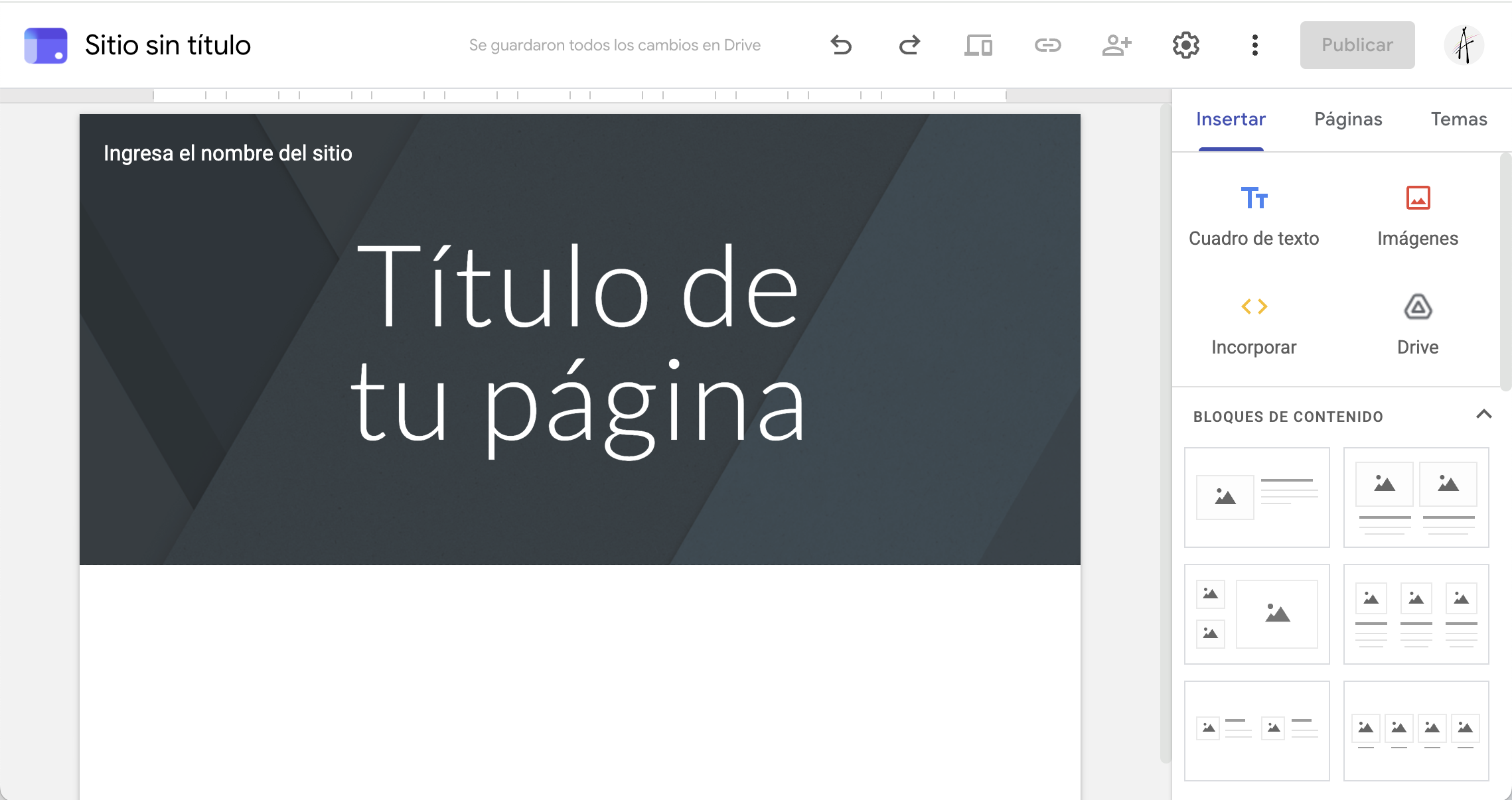
En resumen: con Google Sites puedes crear una landing page gratis en menos de una hora: entra en sites.google.com, crea un sitio en blanco, añade un titular, una sección de beneficios y un formulario de contacto, y publícala. No necesitas hosting ni dominio para empezar.
Qué necesitas antes de empezar
Solo dos cosas: una cuenta de Google y una idea clara de qué quieres conseguir con la página (vender un producto, captar contactos o presentar tu negocio). Si todavía no tienes cuenta, puedes crear una cuenta de Google aquí. Si aún no tienes claro qué es exactamente este tipo de página, primero lee qué es una landing page y para qué sirve.
Cómo crear una landing page con Google Sites, paso a paso
Paso 1: Entra en Google Sites
Ve a sites.google.com e inicia sesión con tu cuenta de Google. Verás tus sitios (si ya tienes alguno) y el botón para crear uno nuevo.
Paso 2: Crea un sitio en blanco
Pulsa en el «+» de «En blanco». Google Sites te ofrece plantillas, pero para una landing page es mejor empezar en blanco: así controlas cada sección y evitas elementos que no convierten.
Paso 3: Ponle título y portada
Escribe el nombre de tu página arriba (por ejemplo, el nombre de tu producto o negocio) y añade una portada con un titular claro: qué ofreces y para quién. El titular es lo primero que ve el visitante y lo que decide si sigue leyendo o se va.
Paso 4: Añade las secciones clave
Una landing page efectiva no necesita muchas secciones, pero sí las correctas:
- Titular y subtítulo con la promesa principal y un botón de acción («Quiero más información», «Comprar ahora»).
- Beneficios: 3 o 4 puntos que expliquen por qué tu oferta vale la pena, no solo sus características.
- Prueba social: un testimonio o el logo de clientes, si los tienes.
- Llamada a la acción final que repita el botón principal.
Paso 5: Inserta un formulario para captar contactos
Si tu objetivo es captar leads, crea un formulario en Google Forms (nombre, correo y poco más) e insértalo en la página con Insertar → Formularios. Así los interesados te dejan sus datos sin salir de la landing page.
Paso 6: Publica tu landing page
Pulsa «Publicar» arriba a la derecha, elige la dirección (quedará algo como sites.google.com/view/tu-pagina) y confirma. Tu página ya está en internet y puedes compartir el enlace donde quieras. Si más adelante vas a hacer publicidad para llevar tráfico a la página, te sirve esta comparativa de Google Ads vs Facebook Ads.
Paso 7 (opcional): Conecta tu propio dominio
Cuando tu negocio crezca, puedes conectar un dominio propio en Configuración → Dominios personalizados. Así la página deja de verse como un sitio gratuito y gana credibilidad, sin perder lo que ya construiste.
Video tutorial
En el video tutorial verás el proceso completo en pantalla, con esta línea de tiempo:
- 00:00 Saludo y presentación del tema
- 00:16 Requisitos previos: tener una cuenta de Google
- 01:30 Entrando en la herramienta para crear la landing page
- 09:32 Crear un formulario para captar leads e insertarlo en la landing page
- 12:35 Publicando la landing page creada
- 14:24 Instalar el píxel de seguimiento de Facebook
- 20:05 De qué otras formas puedes usar tu landing page
Para qué puedes usar tu landing page en Google Sites
Como sitio web preliminar de tu negocio
Hacer una landing en Google gratis puede ser tu alternativa ideal para poner tu negocio en internet de manera preliminar, antes de invertir en un hosting y un dominio. Además, si eres un poquito creativ@, también podrías aprender a hacer una página de captura con las funcionalidades de la misma herramienta.
Para vender productos propios o de afiliado
Si promocionas productos propios, ya sean físicos o digitales, puedes utilizar Google Sites para crear, por ejemplo, una landing page para vender productos de Hotmart o los tuyos propios.
Como lo has podido ver, hacer una landing con Google Sites es mucho más óptimo y recomendable que crear una landing page gratis con Canva o herramientas similares: recuerda que Google es un grande y eso le otorga mucha más credibilidad.
Ventajas y limitaciones de Google Sites
| Ventajas | Limitaciones |
|---|---|
| Gratis, sin hosting ni dominio para empezar | Diseño menos flexible que WordPress u otras herramientas |
| Muy fácil de usar, sin saber código | Pocas opciones avanzadas de SEO y analítica |
| Integrado con Google Forms, Drive y YouTube | La dirección gratuita incluye «sites.google.com» |
| Respaldo y seguridad de Google | No es ideal para tiendas grandes o proyectos complejos |
SendPulse, una alternativa a Google Sites
SendPulse ofrece una alternativa sólida y versátil a Google Sites para la creación de landing pages gratis. A diferencia de Google Sites, brinda una gama más amplia de herramientas de diseño y personalización, lo que permite crear sitios atractivos y funcionales sin editar código. Además, ofrece capacidades de marketing integradas, como el envío de correos y mensajes. Puedes ver su creador de landing pages aquí.
Preguntas frecuentes sobre crear una landing page con Google Sites
¿Crear una landing page con Google Sites es realmente gratis?
Sí. Solo necesitas una cuenta de Google, que también es gratuita. No pagas hosting ni dominio para empezar; el dominio propio es opcional y de pago aparte.
¿Cuánto tarda crear una landing page en Google Sites?
Una página sencilla, con titular, beneficios y formulario, se puede tener publicada en menos de una hora siguiendo los pasos de esta guía.
¿Puedo vender productos con una landing page de Google Sites?
Sí, puedes enlazar a tu pasarela de pago o a plataformas como Hotmart. Para tiendas con muchos productos, más adelante conviene migrar a una herramienta especializada.
¿La página de Google Sites posiciona en Google?
Puede aparecer en buscadores, pero sus opciones de SEO son limitadas frente a WordPress. Funciona mejor como página de campaña o de captación que como pieza central de una estrategia SEO.
¿Puedo conectar mi propio dominio a Google Sites?
Sí, en Configuración → Dominios personalizados puedes conectar un dominio que ya tengas, para que la página no muestre la dirección gratuita de sites.google.com.
¿Te ha servido la información? Si es así, compártela: también podría ayudarle a alguien más. Y si quieres seguir aprendiendo, aquí tienes la guía de qué es una landing page y para qué sirve y la de cómo crear una landing page gratis.