
¿Quieres tener un blog sin pagar hosting ni pelearte con la técnica? Google Sites te deja montar uno gratis con tu cuenta de Google. Pero antes de empezar, te digo la verdad que casi nadie cuenta: Google Sites no trae una función de blog. No tiene entradas, categorías ni comentarios como WordPress. Aun así, se puede crear un blog en Google Sites que funcione, armándolo con páginas: una página por artículo y una página principal que los ordena. En esta guía te enseño a hacerlo paso a paso, con sus límites claros para que decidas si te sirve.
En resumen: para crear un blog en Google Sites crea primero la página «Blog» que servirá de portada, después una página nueva por cada artículo, y enlaza cada artículo desde la portada con una tarjeta (imagen, título y botón). Es gratis y no necesitas saber código; a cambio, el orden, las fechas y los enlaces los mantienes tú, a mano.
Cómo funciona un blog en Google Sites (sin humo)
En una plataforma de blogs normal, publicas «entradas» y el sistema solo las ordena por fecha, las agrupa por categorías y les abre los comentarios. En Google Sites no hay nada de eso: solo hay páginas. Por eso el método es este:
- Cada artículo es una página dentro de tu sitio, con su propia dirección para compartir.
- La portada del blog es otra página donde tú colocas las tarjetas de tus artículos, la más nueva primero.
- La fecha la escribes tú en la tarjeta o al inicio del artículo, porque el sistema no la muestra.
Es más manual, sí. Pero para un blog personal, de tu negocio o de tu proyecto, que publica de vez en cuando, funciona perfectamente y cuesta cero. Y si ya usas Google Sites para tu página principal o tu landing, como explico en mi tutorial para crear una landing page con Google Sites, el blog vive en el mismo sitio.
Cómo crear un blog en Google Sites, paso a paso
Paso 1: Crea el sitio de tu blog
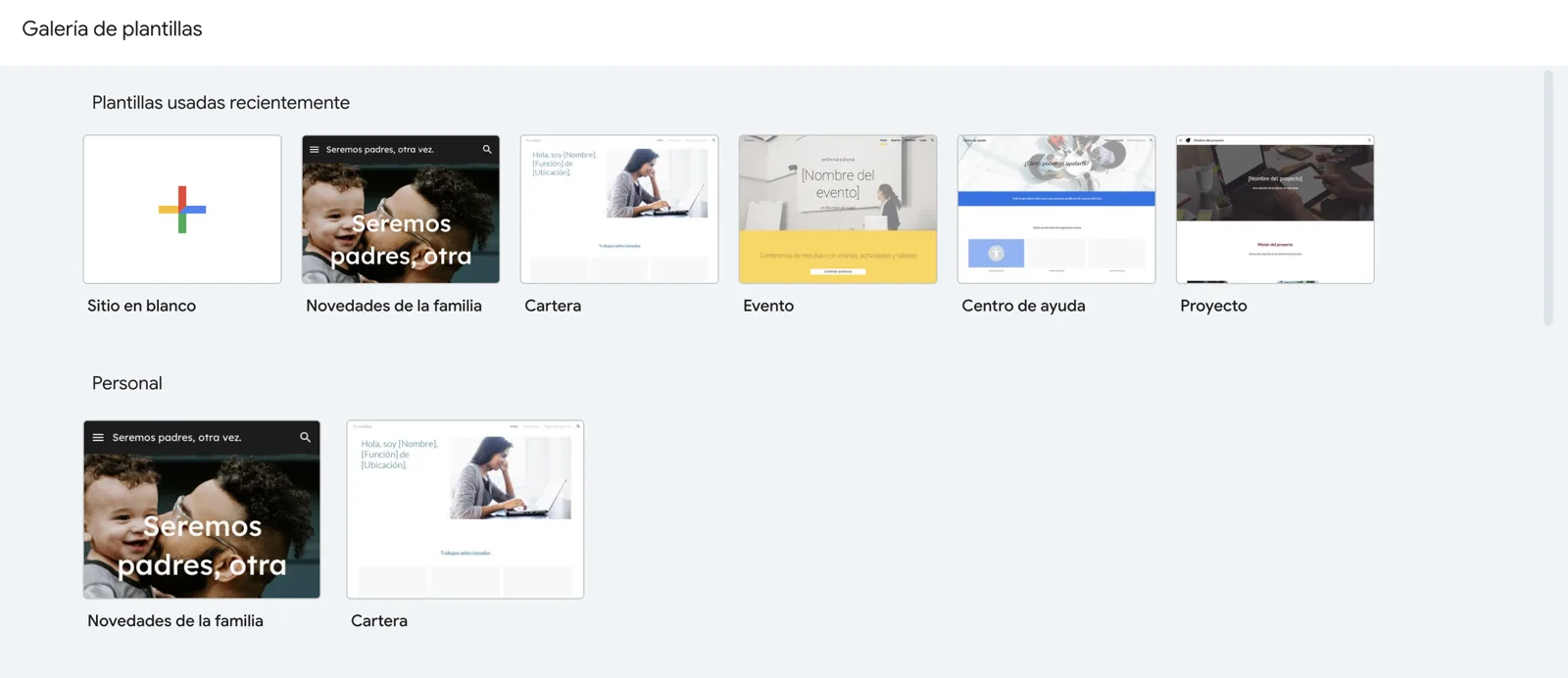
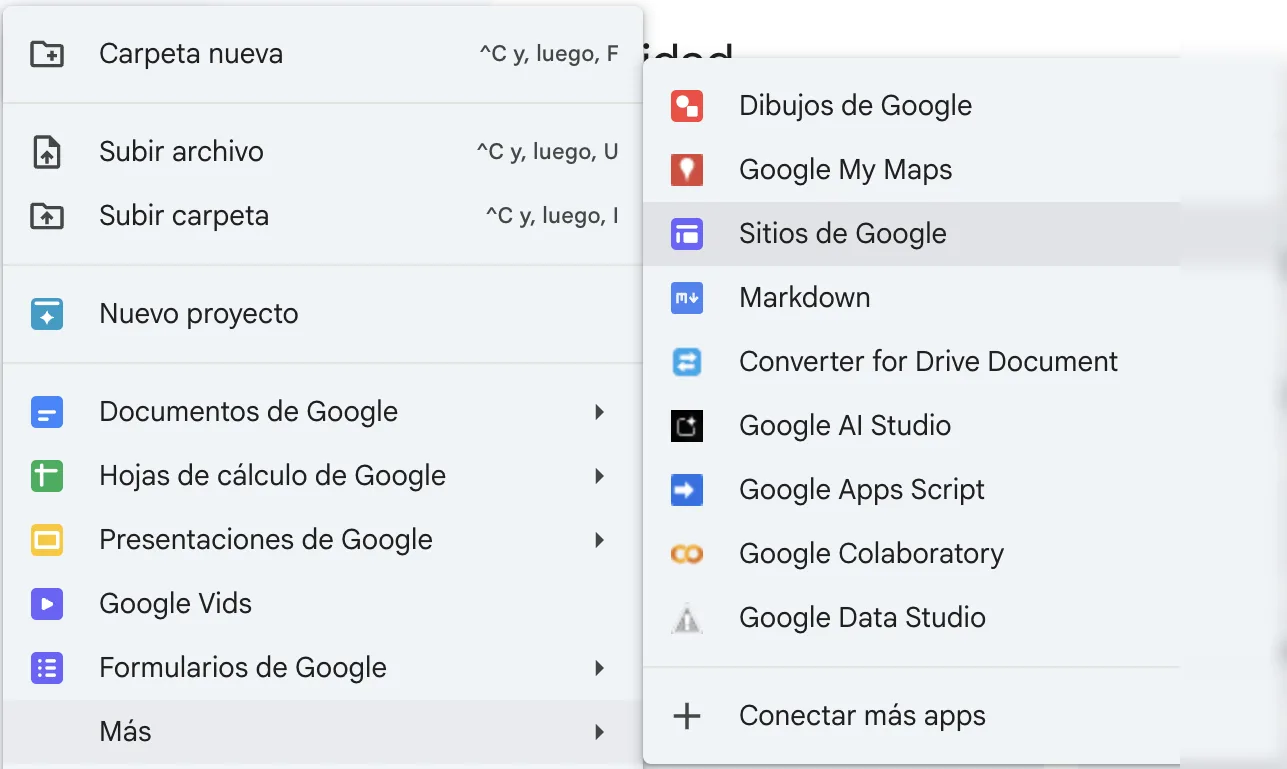
Entra en sites.google.com con tu cuenta de Google y crea un sitio nuevo. Puedes empezar «En blanco» o partir de una plantilla; si quieres ver opciones, en mi guía de templates de Google Sites (en inglés) te muestro las gratuitas. Ponle al sitio el nombre de tu blog y, en la página principal, preséntate: quién eres y de qué vas a escribir.
Paso 2: Crea la página «Blog», tu portada de artículos
En el panel «Páginas», crea una página llamada «Blog». Esta será el índice de tu blog: aquí irán las tarjetas de todos tus artículos. Déjala de momento con el título y una frase corta que explique qué encontrará el lector.
Paso 3: Escribe tu primer artículo como una página nueva
Para cada artículo, crea una página nueva y, si el editor te lo permite al arrastrarla en el panel «Páginas», déjala como subpágina de «Blog»: así tu menú queda ordenado y todas tus entradas viven bajo la misma rama. Dentro de la página, escribe como en cualquier blog: un titular claro, subtítulos, imágenes y, al final, una llamada a la acción (que te sigan, que te escriban o que vean tu servicio).
Paso 4: Enlaza el artículo desde la portada con una tarjeta
Vuelve a tu página «Blog» y, arriba de todo, agrega una tarjeta para el artículo nuevo: una imagen, su título, la fecha escrita por ti y un botón o enlace «Leer más» que apunte a la página del artículo. Este paso se repite con cada artículo que publiques: la tarjeta nueva siempre va arriba, para que lo último quede primero.

Paso 5: Publica y comparte
Pulsa «Publicar» y elige la dirección de tu sitio. Tu blog ya está en internet: comparte la portada para que descubran tus temas, y comparte cada artículo por separado en tus redes, porque cada uno tiene su propia dirección. Si más adelante tienes un dominio propio, puedes conectarlo igual que con una landing: el proceso es el mismo que explico en el paso 7 de mi tutorial de landing page con Google Sites.
Cómo mantener el orden cuando tu blog crezca
El trabajo manual es el precio de lo gratis, pero se hace ligero con dos costumbres:
- Duplica tu mejor artículo como plantilla. Cuando tengas una página-artículo que te guste, duplícala para escribir la siguiente: conservas el mismo estilo sin empezar de cero.
- Cuando tengas muchos temas, crea una página por tema. Por ejemplo, «Recetas», «Viajes» y «Negocio» como páginas hermanas de «Blog», cada una con sus tarjetas. Es el equivalente casero de las categorías.

Limitaciones reales de un blog en Google Sites
Prefiero que las sepas antes de enamorarte de la herramienta:
- Sin comentarios nativos. Tus lectores no pueden comentar en la página. La salida práctica: cierra tus artículos invitando a conversar en tu red social o en tu canal, o inserta un formulario de Google Forms si quieres recibir mensajes.
- Sin categorías automáticas ni buscador interno. El orden lo llevas tú con las páginas por tema, como viste arriba.
- Sin programar publicaciones. No puedes dejar un artículo «para el martes»: lo dejas listo sin publicar y lo publicas el día que quieras que salga.
- SEO básico. Cada artículo es una página con su dirección y puede aparecer en Google, pero no tienes el control fino de una plataforma de blogs.
- Sin lista de suscriptores propia. Si quieres captar correos, tendrás que enlazar a tu herramienta de email desde los artículos.
¿Y si necesito un blog «de verdad»? Blogger o WordPress
Si vas a publicar cada semana, quieres comentarios, categorías automáticas y opciones de ganar dinero con tu contenido, mi recomendación honesta es que mires Blogger: es la herramienta de blogs de Google, también gratuita, y sí trae entradas, etiquetas, comentarios y fecha automática. Y si el blog es el centro de tu proyecto o de tu negocio, WordPress es el paso serio. Google Sites déjalo para lo que hace mejor: blogs sencillos, personales o de negocio que publican de vez en cuando, y sitios rápidos sin costo.
Preguntas frecuentes sobre blogs en Google Sites
¿Crear un blog en Google Sites es gratis?
Sí. Solo necesitas una cuenta de Google. No pagas hosting ni la herramienta; lo único opcional y de pago es un dominio propio, si decides conectar uno.
¿Google Sites tiene blog integrado?
No. No tiene entradas, categorías ni comentarios. El blog se arma con páginas: una por artículo y una página principal que las enlaza, como te muestro en esta guía.
¿Mis artículos pueden aparecer en Google?
Sí, cada página-artículo tiene su propia dirección y puede aparecer en buscadores. El SEO es básico comparado con WordPress, pero para que te encuentren por tu nombre o tu tema principal, alcanza.
¿Puedo poner comentarios en mi blog de Google Sites?
No de forma nativa. Puedes invitar a la conversación en tus redes o en tu canal de YouTube, o insertar un formulario de Google Forms al final de los artículos para recibir mensajes.
¿Puedo pasar mi blog a otra plataforma después?
Sí, aunque a mano: copias el texto y las imágenes de cada artículo a tu nueva plataforma. Por eso, si ya sabes que vas a publicar muy seguido, evalúa empezar directo en Blogger o WordPress.
¿Te sirvió esta guía? Compártela con quien quiera empezar su blog sin gastar. Y si todavía no tienes tu página principal, empieza por mi tutorial para crear una landing page con Google Sites: es la compañera natural de este blog.