
Antes de crear tu página en Google Sites quieres ver cómo quedan las de verdad: si se ven profesionales, qué se puede poner y si sirve para lo que tú necesitas. Por eso creé 3 sitios de ejemplo con las propias plantillas de Google Sites: un blog de maestro, una página de evento y el sitio de un negocio de peluquería. En este artículo los ves, entras a cada uno y te digo cómo crear el tuyo igual.
En resumen: creé 3 sitios de ejemplo con las plantillas de Google Sites para que veas cómo quedan antes de crear el tuyo: un blog de maestro, una página de evento y el sitio de una peluquería. Los 3 son gratis, se hacen desde la galería de plantillas (con tu cuenta de Gmail) y se adaptan cambiando textos y fotos.
Ejemplo 1: sitio de negocio (peluquería)
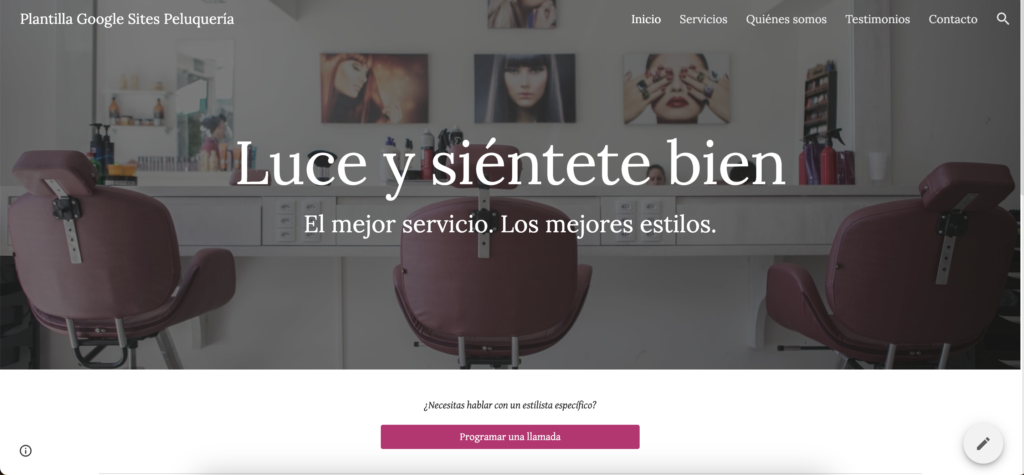
Este es el ejemplo más completo para un negocio local de servicios. Tiene menú con Inicio, Servicios, Quiénes somos, Testimonios y Contacto; una portada grande con el lema «Luce y siéntete bien» y un botón para programar una llamada. Es el tipo de sitio que necesita una peluquería, una barbería, un salón de uñas o un spa: presenta los servicios, genera confianza con testimonios y termina en una acción clara.
Lo que me gusta de este ejemplo: con una sola foto de portada y los textos cambiados ya tienes una página que se ve profesional. Lo que hay que cambiar sí o sí: el nombre del negocio, los servicios con sus precios, las fotos y el número o enlace de contacto.
Ejemplo 2: página de evento
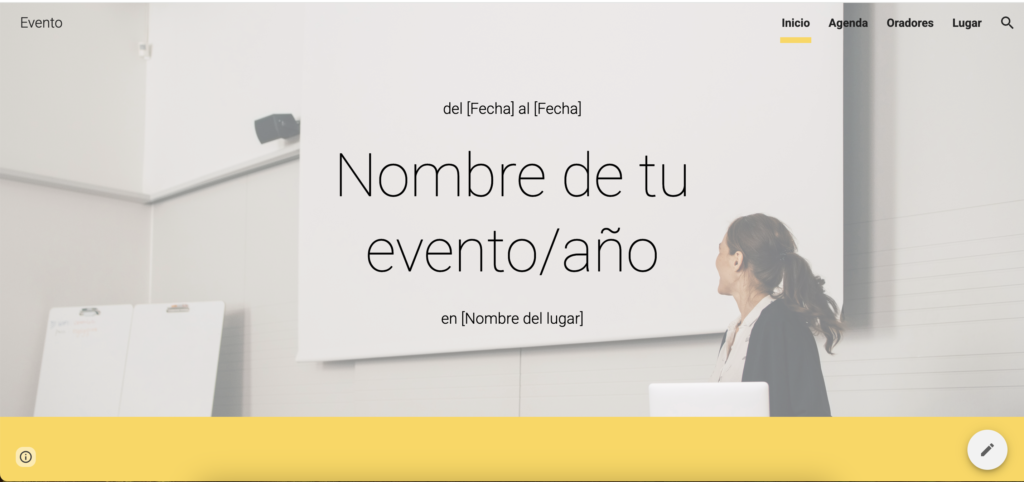
Una página de evento necesita solo cuatro cosas: cuándo es, dónde es, quiénes participan y cómo confirmo asistencia. Esta plantilla las trae en el menú: Inicio, Agenda, Oradores y Lugar. El titular viene con espacios para rellenar ([Fecha] y [Nombre del lugar]) y abajo una franja para el botón de confirmación.
Sirve para conferencias, talleres, cursos presenciales, bodas y cualquier evento con fecha fija. Consejo: no publiques la página con los textos entre corchetes; son recordatorios, no parte del diseño.
Ejemplo 3: blog de maestro

Ver el ejemplo de blog de maestro
Este es el ejemplo para quien quiere mostrar su trabajo y su trayectoria: un docente, un escritor, un profesional independiente. El menú trae Biografía, Cursos que estás dictando, Escritura, Entrevistas y multimedia y Horario de atención. La portada es una foto grande con el nombre y el cargo, y el resto de la página se organiza como un portafolio personal.
Un aviso honesto: Google Sites no tiene blog de verdad (sin entradas, sin categorías, sin comentarios). Si quieres publicar artículos con frecuencia, este formato funciona como un portafolio con páginas, no como un blog. Te explico la diferencia y el método completo en mi artículo sobre cómo crear un blog en Google Sites.
Dónde están las plantillas de Google Sites y cómo usar una
Para crear un sitio como estos no hay que empezar de cero: se parte de una plantilla de la galería. Hay dos formas de llegar a ella:
1. Desde el enlace de plantillas
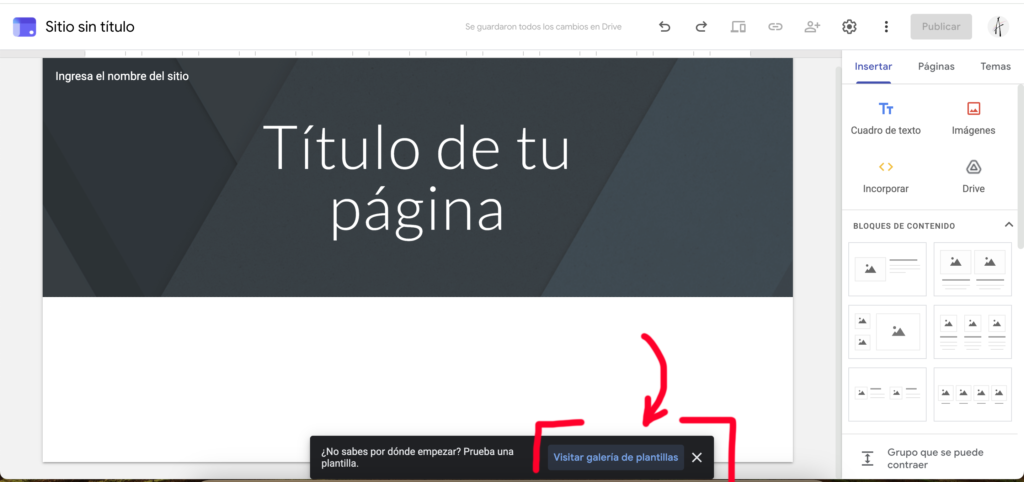
Abre el enlace para crear un sitio nuevo con tu cuenta de Gmail iniciada. Se abre el editor con un sitio en blanco y abajo aparece un aviso: «¿No sabes por dónde empezar? Prueba una plantilla», con el botón Visitar galería de plantillas.
2. Desde Google Drive
En Drive, haz clic en Nuevo → Más → Sitios de Google. Se crea un sitio nuevo y llegas al mismo editor del punto anterior.
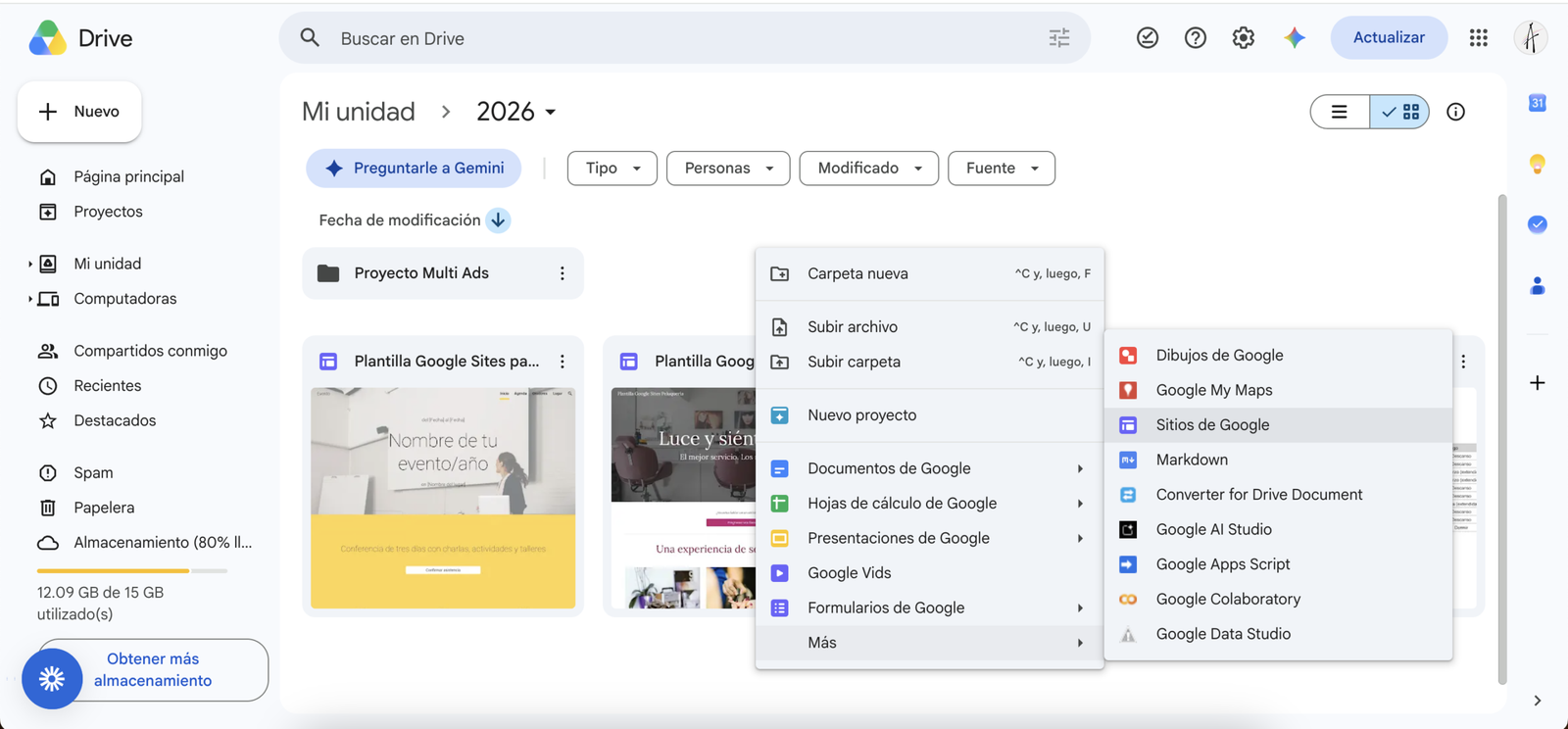
Una vez en la galería, elige la plantilla del tipo que necesitas (blog, evento o negocio), y Google Sites crea una copia que ya puedes editar: cambias los textos, las fotos y los colores, y publicas. Las plantillas son gratis, como todo Google Sites.
Qué demuestran estos 3 ejemplos (y qué no)
Lo que demuestran: que con Google Sites se puede tener una página limpia y profesional sin pagar nada y sin saber código, y que sirve para negocios locales, eventos y portafolios personales.
Lo que no hacen: no son una tienda en línea (no hay carrito ni pagos), no son un blog con entradas automáticas y los diseños son sencillos, sin animaciones ni funciones avanzadas. Si tu proyecto necesita vender en línea o publicar artículos cada semana, Google Sites se te quedará corto; para una página de presentación, es suficiente. El tutorial completo, con ventajas y desventajas, está en mi artículo Crear una landing page con Google Sites gratis.
Cómo crear el tuyo en 4 pasos
- Abre el enlace de plantillas con tu cuenta de Gmail iniciada y entra a la galería con el botón de abajo.
- Elige la plantilla del tipo que necesitas: negocio, evento o blog/portafolio.
- Cambia el nombre del sitio, los textos, las fotos y los colores por los tuyos.
- Publica y comparte el enlace. Si quieres ponerle tu propio dominio, en el tutorial de Google Sites te explico cómo se conecta.
Preguntas frecuentes sobre ejemplos de Google Sites
¿Google Sites es gratis?
Sí, totalmente gratis con una cuenta de Google. Las plantillas, la publicación y el alojamiento no cuestan nada. Lo único que pagarías aparte sería un dominio propio si quieres uno (por ejemplo, tunegocio.com en lugar de la dirección de Google Sites).
¿Puedo copiar estos 3 ejemplos tal cual?
Los 3 sitios que ves arriba son mis versiones publicadas para que veas cómo quedan. Para crear el tuyo igual, abre el enlace de plantillas de la sección anterior y elige la plantilla del mismo tipo (negocio, evento o blog). Google Sites crea una copia editable y tú pones tus textos y fotos.
¿Se puede poner mi propio dominio en Google Sites?
Sí. Desde la configuración del sitio se conecta un dominio personalizado que hayas comprado. El proceso completo está explicado en mi tutorial de landing page con Google Sites.
¿Sirve Google Sites para una landing page de ventas?
Para una página sencilla de presentación, sí. Para una landing de ventas con formulario, píxeles y pruebas, se queda corto: no hay integraciones avanzadas. Si tu objetivo es captar clientes, mira también mis ejemplos de landing pages que convierten.
Empieza por el ejemplo que se parezca a tu proyecto
Si tu proyecto es un negocio local, abre el ejemplo de peluquería; si es un evento, el de evento; y si eres docente o profesional independiente, el blog de maestro. Ver el resultado terminado antes de empezar te ahorra horas de dudas, y con la plantilla ya tienes la mitad del trabajo hecho. Y si quieres ver todas las plantillas en inglés con sus usos, aquí tienes mi guía de Google Sites Templates.